Showing posts with label Komputer. Show all posts

Tuesday, April 12, 2011

SMSCaster E-Marketer 3.6 All Edition

SMSCaster EMarketer
Pagi Sobat blogger, nah gimana tidurnya nih moga nyenyak aja de. Kebetulan nih sob saya tidak bisa tidur dari pada ngelamun yang tidak-tidak lalu ngiler ga jelas,mending ngisi blog kan. Kali ini saya coba share aplikasi SMSCaster E-MARKETER versi 3.6 kalau selebumnya ada SMSCaster E-MARKETER versi 2.9.

Ada Perbedaan yang cukup mencolok pada versi ini, yakni dibuatnya versi CDMA, jadi untuk hape dengan jaringan CDMA sekarang bisa melakukan bom sms, tinggal siapkan saja pulsa gratisannya.

Sekedar mengingatkan kembali SMSCaster ini sebenarnya bukan untuk bos sms, tapi lebih kepada aplikasi bisnis dan marketing, karna dari namanya saja sudah bisa ditebak bukan?. Aplikasi ini sangat cocok bagi sobat blogger yang masih bingung dengan strategi iklan dari pada pusing mending lewat sms, tinggal bagian kreatifnya saja bagaimana sms bisa semenarik mungkin.

Kalau untuk bagian sms bom, tidak jauh berbeda hanya pada niatnya, ingat kata bang napi, ini kan soal niat sob. Jika memang sobat merasa diterror dengan seseorang aplikasi ini mungkin sangat berguna sekali berdasarkan pengalaman pribadi aplikasi ini cukup mengganggu si peneror walhasil it's work.

Dan tidak Lupa pada File yang saya share ini semua lengkap sob, dari GSM dan CDMA juga versi Enterprise dan Standar juga ada, jadi Nikmatilah sob. Dari pada kepanjangan nulisnya lebih baik sobat download SMSCaster E-Marketer versi 3.6 ini, nih linknya sob:

pass: www.iplocks.blogspot.com

untuk cara penginstallan bisa liat di blog SURYADEWA
 
nb:jika ada masalah silahkan tulis dikotak komentar

Friday, April 8, 2011

Internet Download Manager Portable

IDM Unplug
Siapa sih yang tidak kenal software IDM ini, software yang paling dikenal para downloader mania. Nah biasanya jika menggunakan Internet Download Manager alias IDM ini sobat blogger harus menginstal kemudian mencari patch atau key nya untuk bisa menggunakannya secara full versi.

Berbeda dengan IDM satu ini, si pembuat menyebutnya dengan IDM Unplugged alias portable sob.Loh koq bisa ?, dengan dibuatnya portable IDM ini sobat blogger tidak harus lagi pusing dengan instalasi dan patchnya, cukup dengan mengekstrak lalu jalankan dan yang pasti dengan memportablekannya aplikasi hebat ini bisa meningkatkan efisiensi dan produktivitas sobat.

Untuk masalah lainnya adalah aplikasi ini sudah full versi artinya sudah memang bisa di pakai,jadi ga perlu pusing lagi ya sob. Sementara untuk icon dari IDM sendiri ternyata juga sudah dirubahnya menjadi icon notepad, alasan si pembuatnya yaitu JaShaKa, karna ada beberapa warnet yang ketat menerapkan untuk tidak boleh memakai download manager apapun, nah dengan adanya icon notepad sekalian dengan remote dekstop tetap akan tertampil sebagai notepad. So, kebut terus downloadmu sob :)

Link Dowload ada dibawah sini sob :

Mirror Creator

Nb: maaf untuk sobat blogger,saya lupa menyertkan passwordnya
pass:    .:(J a S h a K a):.

sumber :
Kaskus and TS (JaShaKa)

Saturday, April 2, 2011

Opera Mini 4.3 For Phone Low End

Opera Mini 4.3
Nah sobat blogger sekarang Opera sudah mengeluarkan Opera Mini terbarunya yakni Opera Mini 4.3. Opera Mini 4.3 sebenarnya sudah sejak dua tahun lalu di

Kehadiran Opera Mini 4.3 ini rupanya membanya perubahan yang cukup nyata bagi sobat yang ingin eksis di dunia jejaring sosial, karna ada beberapa fasilitas yang di tambahkan pada Opera Mini 4.3 dan itu sama dengan fasilitas Opera Mobile 11 dan Opera Mini 6, seperti fitur share yang dikutip okezone.com

Loh Kenapa harus Opera Mini 4.3 sementara Opera Mini 6 juga ada?.Masih dari okezone.com dengan hadirnya  Opera Mini 4.3 Opera ingin berbagi dengan ponsel kelas bawah atau low end, karna pengguna ponsel low end masih sangat banyak kira-kira 5,4 Miliar dari seluruh dunia.

Oke dah,sekarang tinggal bagian dimana sobat blogger ingin mendownloadnya bukan,silahkan mampir di situsnya :
http://m.opera.com

Tuesday, December 28, 2010

Office Tab 6.01 Full With Serial

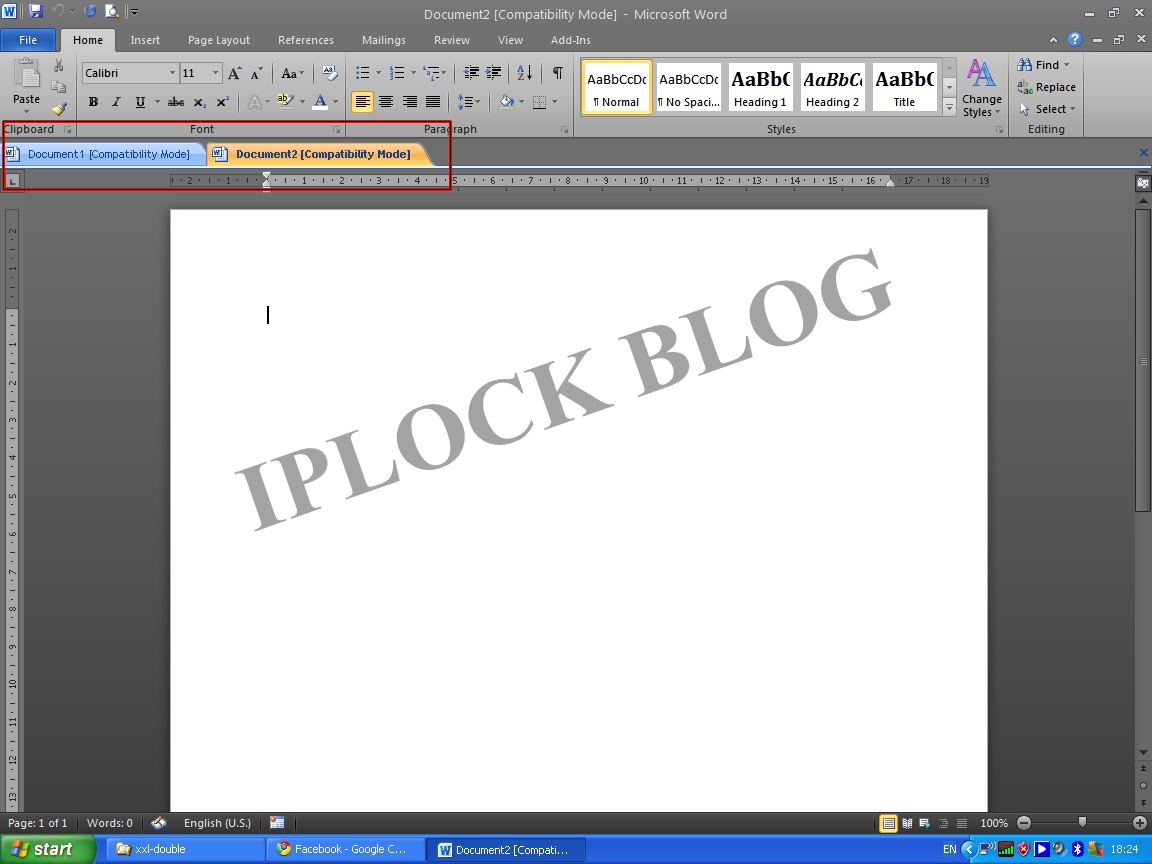
Nah kita ketemu lagi nih,kali ini saya ingin share tentang add in untuk aplikasi office,namanya Office Tab. Add in sendiri kalo dipersamakan seperti add ons pada mozilla firefox atau ekstention pada google chrome, nah berarti sobat blogger sudah bisa mengerti sampai batas sini. Ok kalo begitu kita lanjutkan.

Office Tab 6.01 adalah aplikasi mungil kira-kira 2 MB saja,tapi sangat membatu sekali. Add in ini berfungsi sesuai namanya yaitu multi tab, biasanya kalau buka word, excel atau power point dengan banyak file pasti taskbar (jangan bilang kamu ga tahu taskbar lagi !!!) penuh dengan icon wordnya,nah dengan adanya tab kamu bisa buka file word sebanyak kamu mau tapi tidak akan memenuhi taskbar. nah perumpamaan paling gambar ya kamu pasti inget tab pada browser firefox nah kira kita bisa buka word seperti firefox tadi, mungkin gambar bisa mewakili :


office tab pada aplikasi word
Bagaimana ??menarik bukan, tinggal sobat blogger buktikan sendiri rasanya. Nah jangan lupa tinggalkan komentarnya ya disini agar sobat blogger yang baca juga bisa yakin karna ada review dari blogger yang lain,thanks.

Cara Instal Agar Full Version :
  1. Instal program Office Tab 6.01.
  2. Selesai, Close program (jangan di launch)
  3. Copy dan paste file OfficeTabFunction.dll ke C:\Windows\System32
  4. Masukan serial number yang sudah disertakan dalam paket download.
  5. Selesai

NB : Tested on Office 2007 (word, excel, and powerpoint). Buat Office 2010, hanya support word dan excel saja.

Password RAR : None

Monday, July 12, 2010

Window Blind 6.3

WindowBlinds adalah sebuah aplikasi yang memberdayakan pengguna untuk menyesuaikan tampilan dan nuansa dari Microsoft Windows. Dengan menerapkan skin, pengguna dapat mengubah hampir setiap elemen dari interface Window, termasuk dari mulai taskbar, icon dan tata letak windows standart yang sobat blogger punya, dengan kata lain, aplikasi ini mempercantik tampilan windows sobat.

Kalau biasanya sobat merubah tampilan hanya melalui theme windows, berbeda dengan window blind, aplikasi ini sangat bagus bagi anda yang gemar merubah tampilan secantik atau sebersih mungkin, cukup mampu menyaingi tampilan Mac OS.

Dibawah ini adalah contoh dekstop dari site resmi window blind,jika ingin mengambil skins yang lainnya silahkan klik link disini :


Skin diatas hanya salah satunya, jadi silahkan pilih sendiri skin yang sobat suka. Nah untuk bisa menginstal window blind ini, agak sedikit unik juga, jadi tolong diperhatikan dengan teliti ya sob, karna jika nanti ada kerusakan tentu itu tanggung jawab sobat sendiri. Kalau gitu kita langsung coba :

1. Download Windows Blind 6.3 berikut Jamu (Patch) nya juga ya sob, tuh ada linknya di bawah.
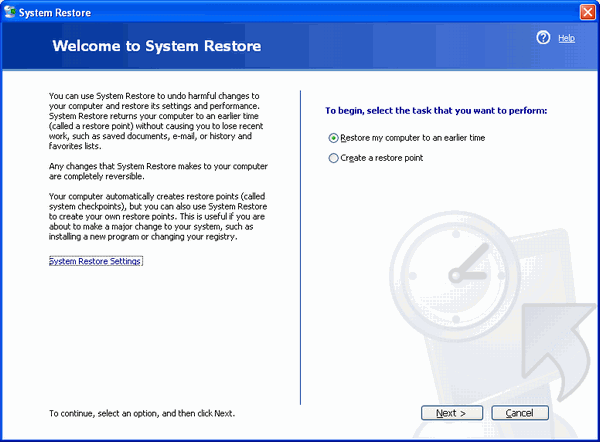
2. Untuk jaga-jaga, silahkan sobat buat system restore dulu, jika belum tahu caranya, cek disini
3. Jika sudah, jangan langsung instal windows blindnya, tapi jalankan terlebih dahulu NewSID.exe
4. Kemudian masukan no SID di opsi ke-3 (S-1-5-21-1491950412-2009852829-4049741679)  :

NewSID.exe
5. Penggantian SID sedikit memakan waktu, jadi sabar aja. Jika sudah restart pc sobat.
6. Kemudian baru instal Windows Blind 6.3
7. Jika proses instalasinya sudah, silahkan ditutup aplikasi window blind.
8. Kemudian copy paste file Sig6.bin ke tempat instalasi window blind berada

NB: Jangan pernah mengcancel ketika mengganti SID, sebab ini dapat menimbulkan masalah serius. 
kalau ingin liat dekstop saya, silahkan klik disini, makasih loh yang dah liat,heheee...
peace !!!


Download Window Blind 6.3 disini
Download Windows Blind Jamu disini
pass : www.iplocks.blogspot.com

Saturday, February 27, 2010

Cara Sederhana Backup PC

Lama tidak menulis, akhirnya bisa update lagi, kali ini saya ingin menulis cara backup PC secara sederhana dengan tapi sering dilupakan oleh sebagian besar kalangan. Cara yang memang sebenarnya sudah disediakan oleh Microsoft Windows sendiri, yaitu System Restore. System Restore sendiri adalah aplikasi backup untuk jangka pendek agar bisa mengawetkan PC kita dan tentu cara ini tidak memakan harddisk lebih besar jadi tenang saja. 

Seperti yang kita tahu, kadang ada beberapa aplikasi yang tidak compatible dengan windows dan menyebabkan crash atau bahkan pada harus install ulang PC kita, nah peran back up ada disana,dan System Restore adalah salah satunya.

Sedikit modifikasi dari saya, kita hanya memback up drive C saja, kenapa? karna drive C adalah pusat jantung dari system operasi besutan Microsoft. Dan ini yang sering saya lakukan, kalau untuk drive D dan seterusnya itu tidak usah, karna jika di restore juga file penting kita seperti music,document dan lain-lain malah hilang, lebih gawat dari tidak gajian : ), tapi harus diingat system restore ini bersifat sementara, bukan permanen.

Ok sekarang kita coba backup PC kita, berikut caranya :

  • Aktifkan System Restore. Klik kanan pada icon My Computer >> Properties kemudian pilih tab System Restore kemudian hilangkan centang pada tulisan Turn off System Restore on all drive, jika sudah aktif, tetap masuk ke System Restore lalu ikutin cara kedua.


  • Pada drive C buat menjadi 3% saja atau berapapun yang anda mau, tidak usah sampai maximal karna kita hanya membackup untuk keperluan jangka pendek bukan.


  • Pada Drive D dan drive E atur setting pada posisi 0% (ini kebetulan PC saya hanya 3 drive saja). Ini berguna agar System Restore tidak membackup file yang ada di drive D dan E karna file-file sekarang yang berada didrive tersebut justru takutnya terhapus saat di restore nanti.


  • Pada tahap ini seting drive untuk back up telah selesai, sekarang kita ke Start Menu >> All Program >> Accessories >> System Tools dan pilih System Restore. Silahkan pilih create a restore point, back up selesai.

Dan untuk mengontrol System Restore tersebut kita menggunakan CCleaner, karna semakin banyak restore yang kita buat semakin banyak harddisk yang di makan, jadi restore yang dianggap sudah usang atau tidak terpakai lagi bisa dihapus, cukup dengan me-Remove-nya saja dan selesai.


Catatan: Back Up ini adalah cara sementara agar terhindar dari windows crash atau masalah lainnya.Jika ingin membackup secara penuh gunakan software pihak ketiga saja, itu lebih mumpuni.

Download CCleaner disini
Download Versi ebooknya disini

Mengamankan Folder MY DOCUMENT

Sedikit mereview saja sebenarnya, banyak kejadian dari temen-temen yang belum mengerti benar seputar komputer tentang folder My Document, sekilas memang biasa saja, tapi tidak bagi saya, karna ketika komputer terkena virus dan tidak ada lagi cara lain selain instal ulang PC.

Beberapa saat kemudian saya teringat file-file yang berada di folder My Document, yang berada di drive C bagaimana cara agar file-file tersebut tidak terhapus sementara jika instal ulang berarti folder My Document pasti terhapus, mau tidak mau harus dipindahkan bukan? tapi jelas ini boros waktu dan saya tidak suka dan tidak mau.

Thursday, January 14, 2010

Winrar Style

Siapa sih yang tidak kenal Winrar, program kompresi file yang sering digunakan hampir sebagian besar kalangan. dengan segala kelebihannya hanya ada satu yang mungkin menjadi sedikit bosan, yaitu icon yang berupa tumpukan buku, terlihat monoton. dan kurang ceria  Akhirnya saya cari-cari dan ketemu Winrar dengan style yang mencolok.


yang pertama saya dapatkan dari seorang teman,winrar 4.65 (red). Secara kasat mata winrar ini mencolok segala dengan warna merah sedikit pekatnya.
bagi yang ingin mendonlot winrar red klik disini


yang kedua saya dapat dari indowebster.com, awalnya saya pikir linux,khusu buat linux,ternyat cuma icon saja,biasa pinguinnya itu loh.
jadi bagi yang ingin mendolot winrar crystal klik disini

Sunday, December 13, 2009

Tips Terhindar Dari Virus

Lama tidak menulis lagi, gimana kabar temen-temen disana?moga baik. Nah kali ini saya ingin sedikit mengupas sedikit tentang bagaimana agar komputer kita tidak terkena virus. temen-temen juga pasti tahu bahwa antivirus seperti AVG, AVAST, CLAMAV dan yang lainya,tidak bisa dipandang sebelah mata, karna antivirus ini sudah ditingkat global!pangsa pasarnya juga tidak hanya disatu negara saja bukan!.

Tapi yang menjadi soratan saya adalah, setiap orang dengan mudah bisa membuat sebuah virus, entah dengan detail yang begitu mengesankan atau  hanya menggunakan virus engine (mesin pembuat virus). Saya juga tidak tahu persis berapa lama waktu yang diperlukan oleh produsen antivirus tersebut untuk men-decrypt-kan sebuah virus, tapi yang saya pahami adalah jika virus menyerang maka jangan harap komputer anda bisa berjalan normal. Betul tidak?

Kemudian masalah virus lokal hanya berada pada satu daerah,contoh simple adalah virus pendekar blank,ini di Indonesia,di amerika pastinya tidak ada. Virus lokal berkembang biak rata-rata tidak melalui internet tapi usb,karna usb dianggap lebih praktis.Dan jangan salah, virus buatan negeri sendiri ternyata cukup kuat juga. Jadi tidak ada salahnya juga menggabungkan dua antivirus dalam satu komputer, antivirus Global tadi (seperrti AVG) dan antivirus lokal (seperti ANSAV).

Ini sedikit rekomendasi saya buat temen-temen agar komputer nggak kena virus:
Pertamax,Matikan Autoplay di Group Policy:
1.klik start
2.masuk ke RUN,kemudian tulis "gpedit.msc"(tanpa tanda petik).
3.pilih ADMINISTRATIVE TAMPLATES,pilih lagi SYSTEM.
4.klik 2x pada "TURN OFF AUTOPLAY" ,lalu muncul gambar seperti ini. Kemudian pilih "Enabled" lalu OK


Keduax,coba setting antivirus anda agar bisa menscan portable device,seperti usb.kebetulan saya pake AVG 9,cara nyetting gini,masuk ke AVG>>Tools>>Advanced setting>>Scan>>Removal device scan


Ketigax,Install antivirus Lokal seperti,PCMAV, ANSAV dan SMADAV.tapi rekomendasi saya adalah ANSAV karna lebih user friendly dan powerfull plus sudah digabung dengan Clamav,jadi lebih kuat!!!
selemat mencoba!!

Link download:
AVG 9 disini
SMADAV 7.4 disini
ANSAV 2.0.50 disini
Clamav for Ansav(22MB) plugin v4 disini

Saturday, October 24, 2009

Hilangnya Folder Options karna Virus

Nah kali ini kita akan membahas tentang Folder Options, dan dikarenakan teman-teman sudah pasti tahu dong tentang Folder Options ini jadi tidak perlu panjang lebar untuk mengulasnya. Tapi disini kami hanya akan memberi tips bagaimana jika Folder Options ini dikunci oleh virus, karna virus menguncinya tidak lewat Group Policy tapi lewat Registry, jadi bagi yang tidak tahu Registry jangan coba-coba. Nah berikut tips 2 cara bagaimana membuka folder option yang dikunci virus.


1. Melaui Antivirus PCMAV
Siapa sih yang tidak tahu PCMAV. Aplikasi ini adalah aplikasi antivirus yang handal untuk lingkungan Indonesia karena hampir bisa dipastikan virus akan hilang dan data selamat tanpa rusak.ini janji dari si pembuat. Dan aplikasi ini mempunyai fasilitas-salah satunya- mengembalikan Folder Options menjadi default. Pertama, download dulu easyparameter.exe di http://cyberhadi.com. Dan jika sudah, letakkan easy parameter.exe di folder tempat PCMAV berada, kemudian jalankan aplikasi tadi nah akan muncul GUI seperti ini:

gambar lagi ilang ^_^

Kedua, centang chec box /REGCLEAN di easyparameter.exe tersebut, maksud dari/REGCLEAN ini adalah mengembalikan registry dan setting "Tools-Folder Options" kekondisi default. Kemudian klik Run dan biarkan PCMAV berjalan sampai selesai lalu periksa Folder Options jika scanning dari PCMAV sudah selesai.

2. Melalui GROUP POLICY
Di sini saya menyebutnya logika terbalik, karena saat virus menyembunyikan Folder Options tersebut, berarti oleh virus itu di-Enabled-kan fitur untuk menyembunyikan Folder Options.Nah cara membukannya adalah Disabled-kan saja. Gini caranya:
  • Masuk ke Run melalui “Start Menu-Run”.
  • Lalu tulis “gpedit.msc “ tanpa tanda kutip.
  • Jika sudah muncul, lalu masuk ke “User Configuration-Adminitrative Template-Windows Components-Windows Explorer”, beginilah tampilan dari Group Policy:
Samping kanan cari “Remove the Folder Options menu item from the Tools Menu”, kemudian klik dua kali untuk masuk. Lalu pilih Disabled, dan tutup Group policy dan periksa Folder Option.